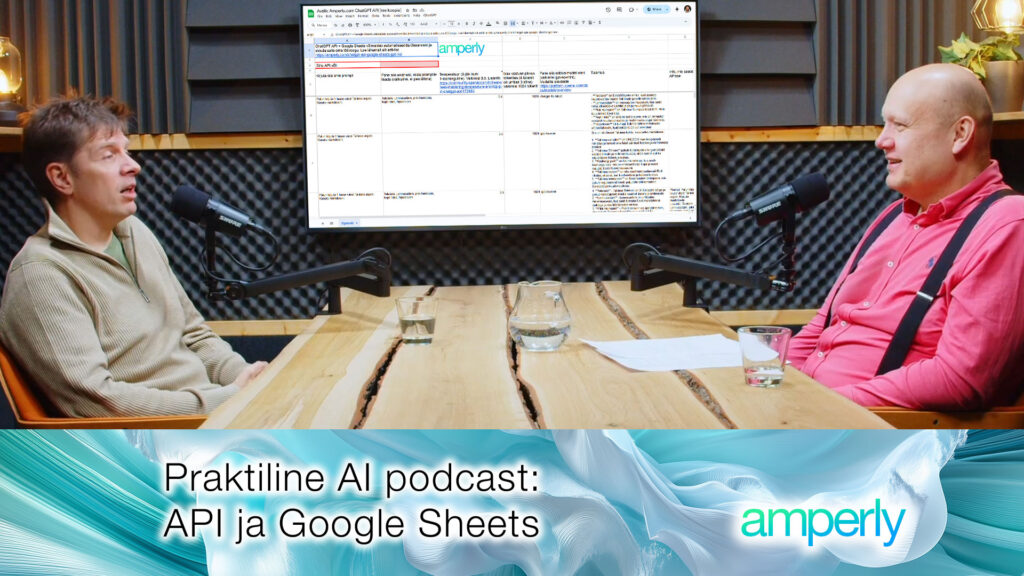
Tervitused Amperli podcasti “Praktiline AI” kuulajad! Tänases saates sukeldusid Priit ja Henrik tehisintellekti (AI) kasutamise põnevamasse ja vahel vähem tuntud maailma – AI-ga suhtlemine API kaudu. Eelkõige keskenduti selle praktilisele poolele ja kuidas ühendada AI võimekus Google Sheetsiga.
Vestle podcasti teemal AI-ga
Kliki siin ning küsi podcasti kohta küsimusi!
Mis vahe on veebi-chati ja API kasutamisel?
Enamik meist on harjunud kasutama erinevaid AI-mudeleid (nagu ChatGPT, Claude, Gemini) otse veebibrauseris oleva jututoa kaudu. See on lihtne ja intuitiivne. Kuid on olemas ka teine, programmeerijate poolt loodud viis masinate suhtluseks – API ehk Application Programming Interface. Lihtsalt öeldes on see liides, mis võimaldab ühel programmil teise programmiga “rääkida”.
Peamised erinevused veebi-chati ja API kasutamise vahel:
- Kontekst: Veebi-chat mäletab vestluse konteksti. API puhul tuleb iga päringuga kogu vajalik kontekst kaasa saata. See tähendab, et iga küsimus on justkui esimene küsimus.
- Hinnastamine: Veebi-chat kasutab tavaliselt igakuist tellimuspõhist mudelit (nt Open AI 20€/kuus). API-de kasutamine on reeglina “pay-as-you-go” ehk maksad tarbimise pealt (tokenite alusel). See võib olla oluliselt soodsam suurte töömahtude automatiseerimisel, kuid kontrollimatu kasutuse korral võib kulu kiiresti kasvada. Open AI API platvorm asub aadressil platform.openai.com.
- Integreerimine: API on loodud selleks, et ühendada AI teiste tarkvaradega. Veebi-chati kasutamine on eelkõige käsitsi töö (kopeeri-kleebi).
API kasutamiseks Open AI-ga pead looma konto platvormil platform.openai.com (see ei pea olema sama, mis sinu ChatGPT veebikasutaja konto). Seal genereerid endale unikaalse API-võtme. Hinnastamine käib tarbitud “tokenite” (sisuliselt sõnade või sõnaosade) alusel ja on mudeliti erinev. Odavamad mudelid (nt 4o mini) on äärmiselt soodsad, samas kui võimsamad (nt 4o, O1) on kallimad. Kulu kontrollimiseks saab määrata päeva- ja kuulimiite.
Miks ühendada AI API Google Sheetsiga?
Google Sheets on levinud ja paindlik tööriist, mida paljud kasutavad andmete haldamiseks. AI API ühendamine Sheetsiga võimaldab automatiseerida korduvaid tekstipõhiseid ülesandeid otse tabelis. See on eriti kasulik suurte andmehulkade töötlemisel, kus käsitsi töö oleks ajamahukas ja tüütu.
Integratsioon Sheetsiga on võimalik tänu Google’i enda skriptimiskeelele Apps Script (mis põhineb JavaScriptil) ehk sisuliselt makrodele. Sarnaselt saab seda teha ka Excelis Visual Basic abil, kuigi Google Sheets’i Apps Script tundub olevat veidi kasutajasõbralikum (või vähem puine, nagu podcastis mainiti).
Kuidas seda praktiliselt teha? Priidu jagatud tööriist
Priit on loonud ja jaganud valmis Google Sheets’i tabeli koos Apps Scriptiga, mis võimaldab AI API-d mugavalt kasutada ilma programmeerimisoskusteta.
Tegevuskava sulle:
- Mine Open AI API platvormile (platform.openai.com) ja loo konto.
- Genereeri seal endale API võti (See on pikk ja tähtis kood!).
- Leia podcasti saate materjalide hulgast link Priidu jagatud Google Sheets’i tabelile.
- Tee sellest tabelist endale koopia (Fail -> Tee koopia).
- Ava oma koopia ja kleebi oma API võti vastavasse lahtrisse.
- Esimest korda skripti käivitades küsib Google luba. Ta võib hoiatada, et skript pole Google’i poolt kinnitatud – see on normaalne. Pead andma skriptile loa (kliki “Jah, jah, jah” vastavatel ekraanidel, mis Priit lubas saate materjalides jagada).
- Nüüd on tabel kasutusvalmis!
Tabeli struktuur ja kasutamine:
Prompt (käsk): Esimene veerg, kuhu kirjutad oma põhijuhise AI-le (nt “Palun kirjuta tootekirjeldus sellest tootest:” või “Tee sellest tekstist 10-sõnaline kokkuvõte ja lisa, kas see on positiivne või negatiivne:”).
Data/Context (andmed/kontekst): Teine veerg, kuhu paned tekstilised andmed, mida AI peaks töötlema või millele Promptis viitasid (nt toote spetsifikatsioonid, kliendi tagasiside, lühem tekst, mis tuleb kokku võtta). Kui Prompt ei vaja lisakonteksti, võib selle veeru tühjaks jätta. Need kaks veergu liidetakse kokku, moodustades AI-le saadetava päringu.
Temperature (temperatuur): Kolmas veerg (vahemikus 0 kuni 1). Määrab vastuse loomingulisuse/veidruse. Mida madalam number (lähemal 0-le), seda sarnasemad ja “tavalised” on vastused (hea näiteks faktipõhisteks vastusteks). Mida kõrgem number (lähemal 1-le), seda erinevamad ja loomingulisemad/veidramad vastused tulevad.
Model (mudel): Neljas veerg, kuhu saad sisestada Open AI mudeli nime, mida tahad kasutada (nt gpt-4o, gpt-4o-mini, vana gpt-4, gpt-3.5-turbo jne). Mudelite nimekirja leiad Open AI platvormilt. Vali mudel vastavalt vajalikule võimekusele ja lubatud kulule.
Output (väljund): Viies veerg, kuhu AI kirjutab oma vastuse/genereeritud teksti.
Kui andmed on tabelis, saad Apps Scripti kaudu (tavaliselt nupp tabeli kohal või menüüs) valida read, mida soovid töödelda, ja lasta skriptil päringud AI-le saata. Tulemused tekivad automaatselt “Output” veergu.
Milliseid ülesandeid saab Google Sheets + AI API abil lahendada?
See praktiline tööriist avab uusi võimalusi paljude tööülesannete automatiseerimiseks:
Tootekirjeldused: Impordi tooteandmed (nimi, spetsifikatsioonid, omadused) tabelisse, kirjelda Promptis, millist tüüpi tootekirjeldust soovid (sihtrühm, toon, pikkus) ja lase AI-l need genereerida. (Podcastis mainiti ka piltide API kaudu saatmise võimalust, kuigi seda jagatud tabel ei toeta).
Sotsiaalmeedia postitused: Pane tabelisse ridadele erinevad teemad, uudised, artiklid vms, mida soovid postitada. Promptis kirjelda, millist sotsiaalmeedia platvormi ja stiili kasutada ning lase AI-l postitused luua.
Andmete analüüs ja kokkuvõtted: Võta vaba tekstina antud tagasiside (nt küsitlustest, klientide kommentaarid), lase AI-l need kokku võtta, klassifitseerida (positiivne/negatiivne), tuvastada märksõnu jne. See säästab tunde käsitsi lugemist.
HR ja haldus: Töötle CV-de andmeid (selleks võib vaja minna veidi keerulisemat töövoogu), lase AI-l genereerida standardiseeritud kirjade mustandeid (nt kandidaadile vastamine, pakkumise tegemine) tabelis olevate andmete põhjal.
Sisuloome: Kuigi täismahus artiklite kirjutamiseks võib vaja minna lisakonteksti allikaid ja keerukamaid töövooge (nt Make.com abil), saab tabelis genereerida lühemaid tekste, pealkirju, bullet-punkte või tekstiblokke.
Kliendisuhtlus: Genereeri kliendipakkumiste mustandeid või standardvastuseid tabelis olevate kliendi ja pakkumise andmete põhjal.
Oluline meeles pidada: Kuigi API võimaldab suurt automatiseerimist ja isegi otseseid ühendusi teiste süsteemidega (WordPress, Magento, Make, Zapier), võib vahel olla mõistlik jätta töövoogu inimlik samm (nt valmis genereeritud tekstide üle vaatamine enne avaldamist), et tagada kvaliteet ja vältida veidraid tulemusi, eriti tundlikuma sisu puhul.
Amperly AI on tööprotsesside automatiseerimise agentuur. Registreeru tasuta vestlusele saatejuhiga https://amperly.com/artificial-intelligence-consulting-services/
AI podcast viited
- Siit leiad ChatGPT API-ga ühendatud Google Sheets faili, millest saad omale koopia teha.
- Vaata siit põhjaliku ülevaadet ChatGPT API konto loomisest
- OpenAI ChatGPT API keskkond
- OpenAI kõigi AI mudelite ülevaade
- OpenAI API kasutajate tasemed
- Google Gemini API-d saab teatavas mahus ka tasuta kasutada.
- Anthropic Claude API keskkond
- AI ei mäleta konteksti. API kaudu tuleb iga käsuga kogu vajalik osa vestlusese kaasa saata.
- Automatiseerimise tööriist Make.com
Lisaks andmete töötlemisele tabelites saab sarnaseid automatiseerimise põhimõtteid rakendada ka selleks, et luua sotsiaalmeedia sisu täielikult automaatselt.
Kokkuvõte ja tegevussoovitused
AI API kasutamine avab uksi automatiseerimisele viisidel, mis veebi-chatiga pole nii mugavad või võimalikud. See on eriti võimas, kui seda ühendada olemasolevate tööriistadega nagu Google Sheets.
Sinu järgmised sammud:
- Tutvu Open AI API platvormiga (platform.openai.com) ja loo konto, et saada API võti.
- Võta kasutusele Priidu jagatud Google Sheets’i tabel (link saate materjalides) ja testi seda oma API võtmega.
- Mõtle läbi oma igapäevased tööülesanded – kas on midagi korduvat, mis hõlmab tekstiga töötamist ja andmeid tabelis? Proovi seda AI ja Sheetsiga automatiseerida!
- Kulude jälgimiseks sea omale Open AI platvormil limiidid.
API kaudu AI kasutamine ei ole ainult programmeerijatele. Lihtsad tööriistad ja valmis skriptid nagu Priidu jagatud tabel muudavad selle kättesaadavaks igaühele, kes soovib oma tööd efektiivsemaks muuta.
Edukat katsetamist!